最終更新:2026/10/01
目次
- できること
- 連携の仕組み
- 設定完了までのステップ
- 【ステップ1】「RoboRoboリクルーティング」のアカウント登録と初回ログイン
- 【ステップ2】HRMOS採用とRoboRoboリクルーティングの連携
- 【ステップ3】利用媒体の連携設定
- 【ステップ4】連携結果通知先、連携開始日、連携時間帯の設定
- dodaと連携する場合
- YOUTRUSTと連携する場合
- MyVisionと連携する場合
- アスエネキャリアと連携する場合
- 連携設定後の対応事項
- 連携が失敗した際の対応
- 連携設定における注意事項
- 取り込み後の応募者情報の見え方
- 応募者へのメッセージ文面例
できること
人事のノンコア業務をより削減できるよう、求人媒体の自動連携機能を拡充しました。
※追加料金は発生しません。
「RoboRoboリクルーティング」と連携することで
下記の求人媒体を対象に、1日最大4回まで応募者の自動取り込みができます。
また、取り込み時間は自由に設定・変更が可能となります。
※YOUTRUST経由の候補者は即時で取り込まれます。
※求人媒体ごとの注意事項
連携を予定されている企業様は注意事項をご確認ください。
連携する際は、LinkedInで二段階認証を設定する必要がございます。
RoboRoboリクルーティングにて連携設定する際にはパスワードと一緒に「{パスワード}:{二段階認証キー}」の形で設定してください。詳細はこちらの手順書をご確認ください。
例:password:xxxKEY・マイナビ新卒(MIWS)
オプション契約にて可能でございます。ご連携を希望される方は、HRMOSカスタマーサクセス部(hrmos_cs@bizreach.co.jp)宛にお問い合わせください。
下記URLの「MIWSで作成したアカウントでログイン」からログイン可能なID・パスワードでログインをお願いいたします。
https://miws.mynavi.jp/login
なお、MIWSで作成したアカウントがない場合、MIWSの新規アカウント発行が必要です。
アカウント発行の詳細は、提供会社様にご確認ください。・ビズリーチ
連携をしたい場合は、「ビズリーチと連携する」をご確認いただき、設定をお願い致します。・doda
dodaログインに二段階認証を導入している場合【ステップ3】利用媒体の連携設定でご入力される内容は下記の通りにお願いいたします。
・求人媒体・・・doda(API)
・ログインID・・・「法人ID」
・パスワード・・・「API認証キー」・AirWORK
媒体にて二段階認証・多要素認証を設定された場合、RoboRoboリクルーティング連携においてエラーが発生し、自動連携が正常に行われなくなります。そのため、AirWORKをご利用中のお客様におかれましては、現時点では二段階認証を設定されないようお願いいたします。・doda、ウェルミージョブ(旧カイゴジョブ)、バイトル以外の媒体
以下キャプチャのように、媒体ログイン画面で複数企業が表示されている場合はRoboRoboリクルーティングと連携できません。
※[]は年度ごとの契約となります。
あ行
・iroots
・アスエネキャリア
・AMBI
・ウェルミージョブ(旧カイゴジョブ)
・Wantedly
・AirWORK
・engage
・エン転職
・エン転職ダイレクト
・Offerbox
・OpenWork
・女の転職
か行
・キミスカ[2027,2028]
・キャリタス
・Green
さ行
・ジョブメドレー
た行
・type
・転職ドラフト
・doda(doda求人情報、dodaダイレクト、DMも含む)
・dodaキャンパス
は行
・paiza転職
・バイトル
・Findy
・Forkwell
ま行
・マイナビ新卒(MIWS)※マイナビ新卒の連携をご希望の場合は、別途費用が発生いたします
・マイナビ転職
・マイナビバイト
・ミドルの転職
・MyVision
や行
・YOUTRUST
ら行
・LAPRAS
・LinkedIn(個人・法人)
・Refcome Teams
・リクルートダイレクトスカウト
わ行
・ONE CAREER
連携の仕組み
①HRMOS採用とRoboRoboリクルーティングをAPIを使って連携する
②RoboRoboリクルーティングと媒体を、媒体のログイン情報を使って連携する
③(YOUTRUST/MyVision)専用のAPIを発行し、媒体側の画面で連携する
設定完了までのステップ
以下のステップを行うことにより、「RoboRoboリクルーティング」を利用して、求人媒体の応募者を自動で取り込むことができるようになります。
詳しい手順については、各リンクを確認してください。
【ステップ1】「RoboRoboリクルーティング」のアカウント登録と初回ログイン
【ステップ2】HRMOS採用とRoboRoboリクルーティングの連携
【ステップ3】利用媒体の連携設定
【ステップ4】連携結果通知先、連携開始日、連携時間帯の設定
【ステップ1】「RoboRoboリクルーティング」のアカウント登録と初回ログイン
【0】アカウント登録に必要なメールアドレスの共有
こちらのフォームに必要事項を入力の上、ご回答をお願いいたします。
いただいたメールアドレス宛にログイン情報を記載したメールを弊社からお送りします。
6営業日以内に送付しますのでお待ちいただけますと幸いです。
送信元のメールアドレス:hrmos_cs@bizreach.co.jp
件名:※重要※【HRMOS採用】媒体経由の応募者自動取り込みツールのアカウントのご案内 並びに 設定のお願い
【1】初回ログイン
アカウント情報の送付メールに記載されているIDと仮パスワードを利用して、下記URLよりログインいただきます。
【2】仮パスワードを変更
仮パスワードを自社独自のパスワードに変更を行います。
【ステップ2】HRMOS採用とRoboRoboリクルーティングの連携
【0】(※IPアドレス制限機能を使用している場合のみ)下記IPアドレスがアクセスできるようフィルターの追加作成をしてください。
| 54.249.62.175 | 54.248.169.27 | 118.238.251.125 |
【1】HRMOS採用にログインし、「設定」>「サービス連携」>「RoboRoboリクルーティング」をクリックします。
【2】「トークンを発行」をクリックし、発行されたAPIトークンをクリップボードにコピーをします。
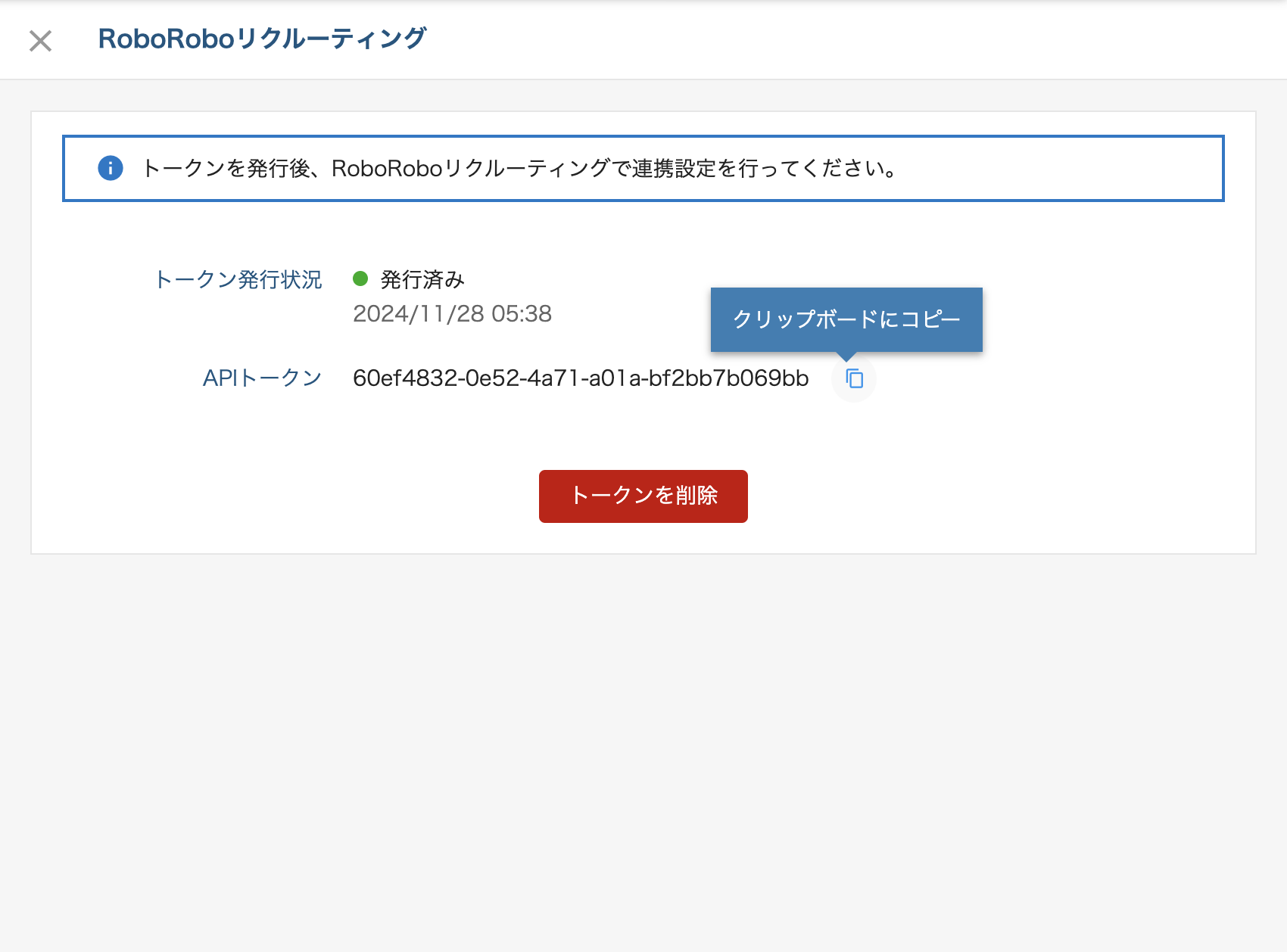
【3】RoboRoboリクルーティングの管理画面にて、「利用ロボット一覧」をクリックし「HRMOS 中途(API)」の「設定」をクリックします。
【4】「ATS連携情報(Api Token)」に、コピーしたAPIトークンを入力します。
【ステップ3】利用媒体の連携設定
【1】連携可能媒体一覧より、貴社にて利用のある媒体全て、アカウント設定を行います。
※HRMOS採用で連携中の媒体も必ずアカウント設定を行ってください。
(※1)
連携を行う場合は、必ず☑を入れてください。 こちらが外れている場合、ATSへの連携、ログインチェックも行われなくなります。
(※2)
媒体を追加する場合は、クリックして下さい。 複数アカウント、同じ媒体で複数アカウントの設定が可能です。
(※3)
削除後は非表示となり画面上から元に戻すことが出来なくなります。
注1: 削除後に再度同じアカウント情報を設定された場合、重複して候補者様が登録される可能性が ありますので、十分ご注意下さい。 (連携を一時的に停止したい場合は「連携を有効にする」ボタンから連携の有無を変更下さい。)
【2】ログインチェックを行う
入力されたログイン情報が正しいか、ログインチェックを行います。(1アカウントあたり30秒)
【注意事項】
ログインチェック時に、reCAPTCHAが表示されると連携エラーになる可能性がございます。
その場合はお手数ですが、「変換フォーマット」を用いて手動にて取り込みをお願いいたします。
もし「エラー」が発生した場合、表示されている媒体・ATSの情報をご確認いただき、「戻る」をクリックの上、ID/PWを再入力をしてください。
【ステップ4】連携結果通知先、連携開始日、連携時間帯の設定
連携結果を通知するメールアドレスの設定、取り込み時間の設定を行います。
※2の連携開始日は「応募経路の名称変更をふまえた、連携開始日の設定について」を必ずご確認の上、設定ください
(※1)
RoboRoboで自動連携が完了時やエラーを検知した際に、ご指定のTo、Cc(任意)宛にメールが届きます。
エラー未検知を防止する観点で、複数の採用担当者様の連絡先やメーリングリストなどをCCに設定いただくことを推奨しております。
※送信元アドレスは「robot_service.rr@open.co.jp」になります。もし複数宛先をCCに指定したい場合、アドレスを「; 」で区切ってご登録ください。
※セミコロンの後には半角スペースもご入力ください
(※2)
終了日は空白でご設定ください。
(※3)
・YOUTRUST以外の媒体に関して、連携時間は1日最大4回まで、任意の時間を30分単位で指定可能です。 ATSに取り込まれる時間ではなく、連携開始の時間となるためご注意ください。 ATS取込みまで最大1時間ほどお時間がかかる可能性がございます。 YOUTRUST経由の候補者は即時で取り込まれます。・媒体ごとに異なる時間を設定することはできません。
ここまで問題なく進められたら、完了です。
dodaと連携する場合
dodaとの連携は、下記のいずれかの方法で可能です。
APIによる連携
-
ID・PWによる連携
HRMOSでは、APIによる連携を推奨しております。
比較・詳細事項
| 比較項目 | APIによる連携 | ID・PWによる連携 |
|---|---|---|
挙動の安定性 |
仕様変更の影響を受けにくく、障害が発生しにくい | 媒体側の仕様変更により取込障害が発生する場合がある |
応募者の取り込み頻度 |
差分なし | 差分なし |
取り込み媒体 |
差分なし | 差分なし |
二段階認証 |
対応可能 | 連携不可 |
※重要な注意事項
- 二段階認証について:
dodaログインに二段階認証を導入されているユーザー様は、「doda(API)」でないと候補者連携ができません。- 重複判定について:
「doda(通常)」と「doda(API)」の間では、候補者取込の重複判定情報は共有されませんのでご注意ください。
【設定手順】API連携
RoboRoboの「doda(API)」設定画面にて、以下の通り入力してください。
ログインID: dodaの「法人ID」
パスワード: dodaの「API認証キー」
■ 法人IDの参照方法
dodaにログイン
総合TOP画面右上メニューの「アカウント管理」を押下
「基本情報」を押下
法人情報の「ID」を確認
■ API認証キー発行方法
dodaにログイン
総合TOP画面で「求人情報サービス」か「人材紹介サービス」のパネルを押下
サイドナビ下方の「各種設定(歯車アイコン)」を押下
「API認証キー発行」を押下
API規約を確認し「認証キー発行」を押下して取得
YOUTRUSTと連携する場合
YOUTRUSTとHRMOS採用の連携を希望される場合は、YOUTRUST画面でも連携のための作業を実施いただく必要がございます。(任意)
RoboRoboリクルーティングのアカウント申請のアンケートにて、YOUTRUSTの利用有無をヒアリングさせていただいております。
「利用希望」と回答いただいた企業様には、RoboRoboリクルーティングのアカウントと合わせて専用のAPIトークンを提供させていただきます。
アカウント情報のメールを受信次第、下記マニュアルに沿って設定を進めてください。
YOUTRUSTガイド:採用管理ツールと連携したい
APIトークンを未取得の場合は、HRMOS採用カスタマーサクセス部(hrmos_cs@bizreach.co.jp)宛に連携を希望される旨をご連絡ください。
6営業日以内に、メールにてAPIトークンのご提供をさせていただきます。
※YOUTRUSTから取り込み候補者データに関しては、仕様により、スカウトエントリーの場合には求人名の取得はできません。
(スカウト承認直後に取り込む仕様ですが、その時点に求人名の設定がYOUTRUST上でされておらず、HRMSO登録時点で募集ポジション名の判別が難しいため)
MyVisionと連携する場合
MyVisionとHRMOS採用の連携を希望される場合はRoboRobo側での設定は不要で、MyVision画面で連携のための作業を実施いただく必要がございます。(任意)
RoboRoboリクルーティングのアカウント申請のアンケートにて、MyVisionの利用有無をヒアリングさせていただいております。
「利用希望」と回答いただいた企業様には、RoboRoboリクルーティングのアカウントと合わせて専用のAPIトークンを提供させていただきます。
アカウント情報のメールを受信次第、MyVision側で下記「APIトークン」へAPIトークンをご入力いただき連携を行ってください。
APIトークンを未取得の場合は、HRMOS採用カスタマーサクセス部(hrmos_cs@bizreach.co.jp)宛に連携を希望される旨をご連絡ください。
6営業日以内に、メールにてAPIトークンのご提供をさせていただきます。
アスエネキャリアと連携する場合
アスエネキャリアとHRMOS採用の連携を希望される場合は、アスエネキャリア画面でも連携のための作業を実施いただく必要がございます。(任意)
RoboRoboリクルーティングのアカウント申請のアンケートにて、必要事項を入力の上、ご回答をお願いいたします。
いただいたメールアドレス宛に6営業日以内に、ログイン情報を記載したメールを弊社からお送りします。
アカウント情報のメールを受信次第、下記マニュアルに沿って設定を進めてください。
アスエネキャリアガイド:HRMOS採用と連携したい
連携設定後の対応事項
【1】HRMOSの応募者情報自動取り込み設定の停止
※こちらのステップはHRMOS採用で媒体連携設定を行なっている方のみご対応をお願いいたします。連携を停止しない場合、RoboRoboリクルーティング経由と従来の媒体連携経由から応募者が重複して取り込まれます。
HRMOS採用の「採用担当者」の役割のアカウントを持つ代表者様1名よりご実施ください。
※ビズリーチを除き、全て「未連携」となる必要があります。停止作業が完了したら、全てが未連携となっているかを再度ご確認ください。
▼停止が必要な媒体
・Wantedly
・リクナビNEXT
・doda
・マイナビ転職
・エン転職
・Green
▼こちらから連携設定の解除をお願いいたします
https://hrmos.co/settings/hr-media-connects
【2】振り分けルールの登録
HRMOSに取り込んだ候補者を自動的に求人に紐づける「振り分けルール」を設定することで、手間なく候補者を取り込むことができます。
振り分けルールを更新(変更)するを参考に、自動取り込み設定を行った媒体の振り分けルールを登録しましょう。
これまで各求人媒体の自動連携機能をご利用されていた方は、振り分けルールを設定し直す必要がございます。
振り分けルールの「求人媒体」を「各求人媒体名」から、「HRMOS応募情報フォーマット」に変更をお願いいたします。▼変更前
▼変更後
募集ポジション名の登録内容は「募集ポジション名対応表」をご確認の上、記載ください。
【3】重複応募者の処理
※こちらのステップはHRMOS採用で媒体連携設定を行なっている方のみご対応をお願いいたします。
候補者の取りこぼしがないよう、Step(1)での応募者情報自動取り込みツール連携開始後、連携開始日を含む4日間の応募者までを取り込む仕様となっております。
HRMOSの自動連携機能を介してすでに取り込まれた候補者と一部重複して取り込まれる可能性があるため、選考管理画面で重複応募の確認を行っていただきます。
「重複の可能性がある」と表示された候補者に関して、過去の応募者との重複応募をチェックするを参考に、必要に応じて「重複応募として終了」の処理を行ってください。
連携が失敗した際の対応
「【RoboRoboリクルーティング】連携が失敗するケースと対応方法を知りたい」をご確認ください。
連携設定における注意事項
※下記の注意事項は、RoboRoboリクルーティングとの連携設定を行う前にHRMOS採用にて求人媒体経由の応募者を取り込まれている方が対象です
応募経路の名称変更をふまえて、連携開始日を設定してください
「スカウトの判定基準」をもとに経路を判定し、それぞれ下記のように応募経路が登録されます。
条件に該当する場合:「媒体名(スカウト)」 例)AMBI (スカウト)
条件に該当しない場合:「媒体名(直接応募)」例)AMBI (直接応募)
これまで貴社にてご登録されていた応募経路名が上記の表記ではない場合、
選考管理にて応募経路ごとに候補者を抽出する際や、レポートにて応募経路ごとに数値集計する際にデータが分かれます。
ただ、レポート上では応募経路名の前半の文字列が一致するものでグループ化されるため、求人媒体ごとに全ての応募経路を合算した数値を閲覧することは可能です。
※上記グループ化の機能はレポートのみで、応募者情報CSV及び評価情報CSVのデータは「応募経路詳細」のカラムにて、スカウト・自主応募が分かれる形で応募経路名が出力されます。求人媒体ごとに自主応募とスカウト経由を合算したい場合は別途ご対応をお願いいたします。
そのため、期初など、データが分かれても支障をきたさないタイミングにて連携開始日を設定いただくことを推奨しております。
もし早期に連携開始されたい場合は「早期に連携開始する場合に必要な対応について」を確認の上、ご検討ください。
スカウトの判定基準
| 媒体名 | スカウト or 自主応募の判定基準 |
|---|---|
| AMBI | CSV内の「エントリー経路」カラムの値が「1」だった場合 |
| マイナビ転職 | 「スカウト種別」に記載有無で判定 |
| paiza転職 | 「応募一覧」ページの候補者行内にある「応募日」に「スカウト」の記載があった場合 |
| Forkwell | エントリー詳細画面の右下に、いいね!やスカウトの文言があった場合 |
| YOUTRUST | 「スカウトへの初返信」の場合 |
| ジョブメドレー | 「選考管理 - 選考中」ページの候補者行内にあるタグに「スカウト」の記載があった場合 |
| ウェルミージョブ(旧カイゴジョブ) | 「応募者管理」ページの候補者行内にあるタグに「スカウト」の記載があった場合 |
| Wantedly | 「候補者」ページの候補者行内にあるタグに「スカウト」の記載があった場合 |
| エン転職 | CSV内の「応募区分」カラムの値に「スカウト」の記載があった場合 |
| Green | 「アプローチ管理」ページの候補者行内にある「ステータス」に「スカウト」の記載があった場合 |
| OpenWork | CSV内の「応募経路」にスカウトを記載されている場合 |
| doda | 判定不可 |
| dodaキャンパス | 判定不可 |
| engage | 判定不可 |
| OfferBox | 判定不可 |
| iroots | 判定不可 |
| バイトル | 判定不可 |
| リクナビNEXT | 判定不可 |
| 転職ドラフト | スカウトのみ |
| Findy | 判定不可 |
| type | 応募区分にスカウトと記載されている場合 |
| 女の転職 | 応募区分にスカウトと記載されている場合 |
| ONE CAREER | ワンキャリアWEBサイトの内部パラメータで検査を実施 |
| エン転職ダイレクト | 応募区分に記載がある場合は「スカウト」と判定 |
| キミスカ | スカウトのみ |
| キャリタス | 候補者一覧で「スカウト」に記載がある場合 |
| ミドルの転職 | エントリー履歴WEBサイトに「スカウト」記載がある場合 |
| 判定不可 | |
| マイナビ新卒(MIWS) | 判定不可 |
| マイナビバイト | 判定不可 |
| MyVision | MyVisionからのリクエストに従う |
早期に連携開始する場合に必要な対応について
連携開始前と連携後で応募経路名が異なる場合、連携開始日を期初や期末などに設定いただくことを推奨しておりますが、いち早く連携を開始されたい場合は、下記いずれかの方法にてご対応をお願いいたします。
a) 連携開始前の候補者の応募経路名を、連携後の表記に変更する
b) 連携後の候補者の応募経路名を、連携前の表記に変更する(候補者が取り込まれる度に手動で実施)
c) 選考管理やレポートにてデータを確認する際に、連携前後の2種の応募経路のデータを合算する
・応募経路は一括変更を行うことができませんので、1名ずつ応変更する必要があります。
操作方法は、「応募者の応募経路を変更したい」をご確認ください。・選考管理でデータを合算する際は、絞り込み機能にて応募経路を複数選択し、候補者を抽出する必要がございます。
・「応募概要レポート」でデータを合算する際、同じ求人媒体でも応募経路ごとに数値を集計しているため、データが分かれます。
HRMOS採用上でデータを合算することはできないためスプレッドシートやExcelにて合算する必要がございます。・「経路別レポート」でデータを合算する際、同じ求人媒体でも応募経路ごとに数値を集計しているため、データが分かれます。
HRMOS採用上でデータを合算することはできないためスプレッドシートやExcelにて合算する必要がございます。
取り込み後の応募者情報の見え方
取り込みが完了した候補者は選考管理内の画面にて、以下のような表示となります。
応募経路名には求人媒体名が登録されます。
候補者詳細ページ
候補者一覧ページ
応募者へメッセージ文面例
媒体からの応募に対して、「今後はメールでご案内します」という趣旨のメール文面例として(文面例:Word形式 / テキスト形式)を参考にしてください。