最終更新:2025/06/11
説明動画はこちらから視聴できます。
誰がこの機能を使用することができますか?
管理者・採用担当者・採用コーディネーター
目次
- 採用グループ機能とは
- 活用するメリット
- 制限できる項目とできない項目
- 設定完了までのステップ
- 【ステップ1】どのようなグループ分けにするか決める
- 【ステップ2】採用グループを作成する
- 【ステップ3】各ユーザーアカウントに採用グループを紐づける
- 【ステップ4】各求人に採用グループを紐づける
- 採用グループを削除する
採用グループ機能とは
例えば、「エリアごとや部門ごとに採用担当者がいる」「新卒/中途で採用担当者が分かれている」というときに、求人や応募者情報の閲覧・操作範囲を制限したい場合に設定する機能です。
採用担当者が全ての求人/候補者の情報が見れても問題ない場合には採用グループの設定は不要ですが、
必要な範囲にだけアクセスできるようにして、しっかり分けて管理をしていきたいということであれば、採用グループ機能を活用しましょう。
※採用グループは複数所属することができます。
※本機能は、応募者の進捗管理を行う「採用担当者」「採用コーディネーター」権限に対して制限をかける機能です。
選考の評価のみ行う「面接官」に対しては、採用グループで制限をかける必要はございません。(採用担当側で割り当てた応募者情報しか閲覧できないため)
活用するメリット
・自身には関係のない求人や応募者の情報は表示されないため、管理が煩雑にならない
・グループ外の応募者を閲覧することができないため、個人情報の公開範囲を限定することができる
・自身に関係のある求人の応募者に関するメール/Slack通知のみを受け取ることができる
例1)田中さんはA事業部の求人の応募者に関する通知のみ受け取りたい
⇒「A事業部グループ」の採用グループを紐づける
例2)佐藤さんは全求人の応募者情報を閲覧したいが、通知はB事業部のみ受け取りたい
⇒「全社採用グループ+B事業部グループ」の求人を紐づける
制限できる項目とできない項目
| できる項目 | ・ダッシュボード ・求人管理 ・選考管理の応募者の閲覧、編集 ・エージェント管理で表示される紹介求人一覧 ・レポート |
| できない項目 |
・選考管理の表示条件の保存 など |
・全社採用グループに所属している採⽤担当者の⽅は「全ての採用グループ」の情報が可能となります。
・全社採用グループもしくは各グループのいずれに所属していても「管理者」の方はすべてのユーザーの権限設定・変更が可能です。
・「採用グループ」をまたいでの重複応募のチェックも可能です。所属していない採用グループの応募者情報の閲覧範囲については、こちらをご覧ください。
設定完了までのステップ
以下の4つのステップを行うことにより、採用グループの設定が完了します。
採用グループ数や求人数、ユーザーアカウント数によって設定に必要な時間は前後しますが、30分程度を目安としてください。
ステップの途中で設定を保留してしまうと、各ユーザーアカウントの閲覧範囲が意図しない内容になったり通知メールが届かない、と言ったトラブルが発生する可能性があるので、ステップ1〜5までまとめて進めることをおすすめします。
【ステップ1】どのようなグループ分けにするか決める
↓
【ステップ2】採用グループを作成する
↓
【ステップ3】各ユーザーアカウントに採用グループを紐づける
↓
【ステップ4】各求人に採用グループを紐づける
【ステップ1】どのようなグループ分けにするか決める
求人は1つの採用グループのみ紐付けができ、ユーザーアカウントは複数の採用グループに紐づけることができます。
以下、グループ分けの例となりますので参考にしてください。
- エリア(関東、関西、東北、九州など)
- 店舗(新宿店、渋谷店、池袋店など)
- 新卒、中途
- 職種(営業、エンジニア、総務など
【ステップ2】採用グループを作成する
以下の手順で採用グループを作成してください。
※「管理者」の役割・権限を持っているユーザーのみ操作可能
1. 左メニュー「設定」をクリックして「採用グループ」を選択します。
2. 「+採用グループを追加」をクリックします。
3. 「採用グループ名」を入力し、「保存」をクリックして完了です。
注意:
表示できる文字数は最大で全角26文字、半角45文字までです。
上限を超えると「・・・」と表示されてしまいますので、ご注意ください。
【ステップ3】各ユーザーアカウントに採用グループを紐づける
採用グループの作成が完了したら、次は以下の手順で各ユーザーアカウントに採用グループを紐付けてください。
※「管理者」の役割・権限を持っているユーザーのみ操作可能
「採用担当者」「採用コーディネーター」「面接官」の役割・権限を持っているユーザーアカウントが紐付け設定の対象です。
1. 左メニューの「設定」をクリックし、「ユーザーアカウント」をクリックします。
2. 採用グループを紐づけたいユーザーのアカウントをクリックします。
1名ずつではなく、CSVでの一括設定も可能です。
手順については、「ユーザーアカウントを一括で編集する」を確認してください。
3. 「採用グループ」をクリックし、紐づけたい採用グループを選択します。
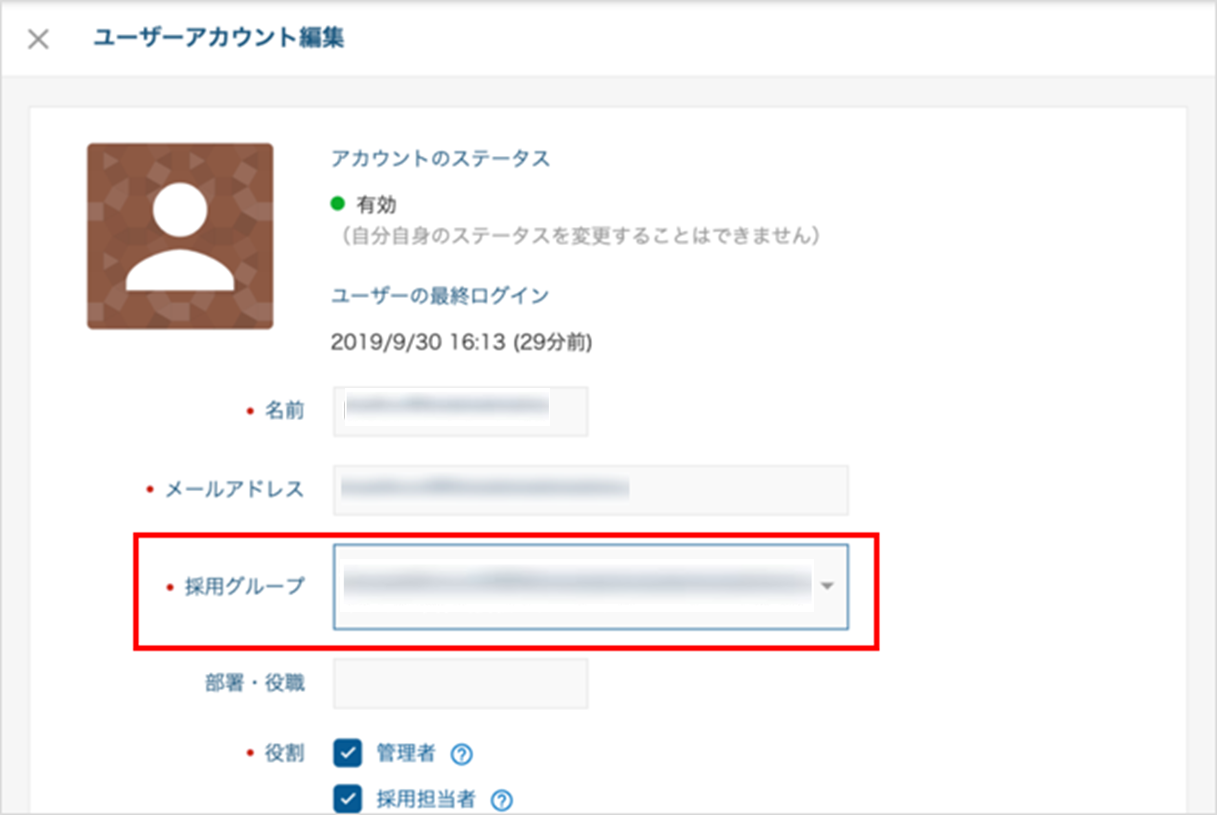
・複数選択することも可能です。
・全社採用グループに所属しているのみですと、一部の通知メールに関しては受け取ることができません。全ての通知メールを受け取りたい場合は、別途対象の採用グループにもチェックを入れてください。
3. 「保存」をクリックして完了です。
【ステップ4】各求人に採用グループを紐づける
次に、以下の手順で各求人に採用グループを紐付けます。
※「採用担当者」もしくは「採用コーディネーター」の役割・権限を持っているユーザーアカウントで操作可能
1. 左メニューの「求人管理」をクリックし、採用グループに紐づけたい求人をクリックします。
1件ずつではなく、CSVでの一括設定も可能です。
手順については、「求人を一括で編集する」を確認してください。
2. 求人名の下の「鉛筆マーク」をクリックします。
3. 採用グループを選択します。
※1つの求人に対し、設定できる採用グループは1つです。
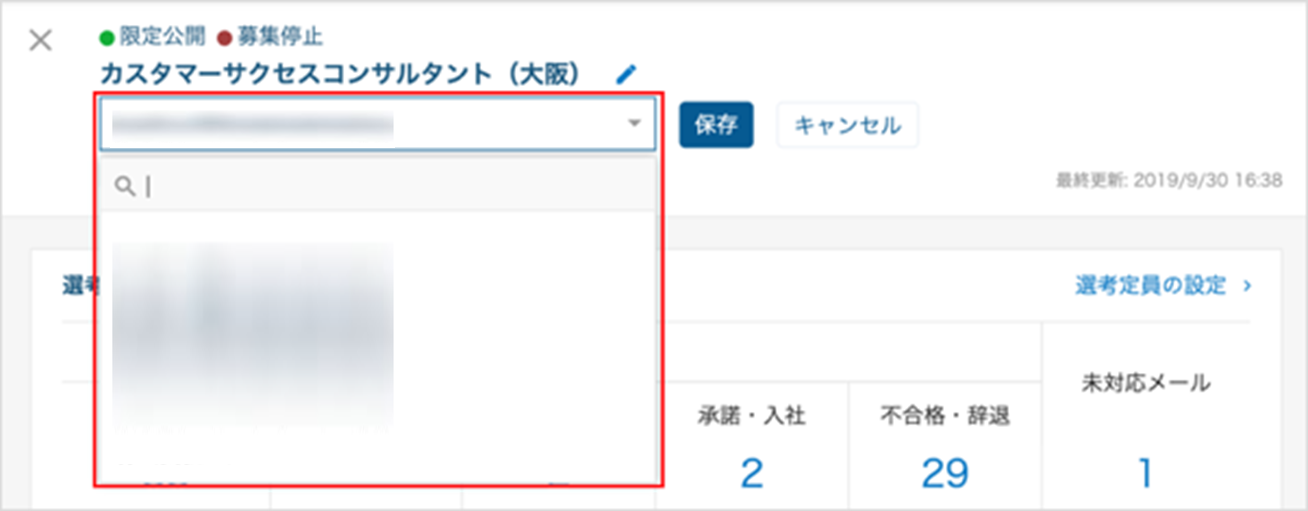
4. 「保存」をクリックして完了です。
採用グループを削除する
注意:
・デフォルトで登録されている「全社採用グループ」(契約企業名のグループ)の削除はできません。
・紐づいているユーザーアカウントと求人がある場合は、削除できません。
1. 採用グループ詳細画面右下の「この採用グループを削除」をクリックします。
2.ポップアップが表示されるので「削除」をクリックしたら完了です。
3. 「削除に失敗しました」とエラーが出る場合は、対象のグループに紐づいている求人が存在します。
求人管理画面から、グループの紐づけを解除してください。