最終更新:2020/11/11
誰がこの機能を使用することができますか?
採用担当者
目次
- 一括で編集する
- 求人票一括編集の3ステップ
- ①HRMOS採用から求人票のCSVファイルを2つダウンロードする
- ②CSVファイルを編集し、保存する
- ③HRMOS採用にCSVファイルをアップロードする
- アップロードに失敗した場合
一括で編集する
HRMOS採用からダウンロードしたCSVファイルを編集し、アップロードすることで、既存の求人票の編集を行うことができます。
一度に編集できる求人は500求人までです。
500求人を超える件数を編集する場合は、ファイルを複数に分けて操作を行ってください。
以下の内容は、CSVファイルからは編集できません。
各項目についての詳細は求人を作成するをご覧ください。
・求人ID
・求人ラベル
・カバー画像
・会社に関する自由記述
・会社概要
・求人に関する自由記述内に挿入する文章内画像
求人票一括編集の3ステップ
求人票を一括編集するには以下の3つの操作を行ってください。
①HRMOS採用から求人票のCSVファイルを2つダウンロードする
求人票のCSVファイルダウンロードは採用担当者のみ使用可能です。ご注意ください。
1. HRMOS採用 左メニューの「求人管理」をクリックし、編集をしたい求人を絞り込みます。
2. 画面右上の「ダウンロード」をクリックします。
3.ポップアップが表示されますので、出力範囲を選択し「ダウンロード」をクリックして完了です。
編集するつもりのなかった求人票まで誤って編集してしまって気づかずに編集完了してしまうことを防ぐため、編集する予定の求人のみをダウンロードすることをおすすめします。
「求人管理」の絞り込みにて、編集したい求人を絞り込んだ上で、「現在の検索条件に該当する求人」を選択して「ダウンロード」をクリックします。
4.下記のようなCSVファイルがダウンロードされます。
5. 編集前のデータのバックアップのために、もう1つ同じCSVファイルをダウンロードしておくことをおすすめしています。
もし1つ目のCSVファイルをHRMOS採用へアップロード後、編集ミスなどの理由により編集前の状態に戻したいとなった場合には、2つ目のCSVファイルをアップロードすることにより元の状態に戻すことができるためです。
・1つ目のCSVファイル・・・編集にご利用ください。
・2つ目のCSVファイル・・・バックアップとして保存をお願いいたします。
②CSVファイルを編集し、保存する
1. ダウンロードしたCSVファイルをExcel等で開きます。
注意:
編集する際に、既存の列を削除してしまうと空の値が入力されているものとして入力内容が削除されてしまいます。
編集しない列であっても、削除はしないでください。
2.以下の表を参考に、変更したい項目を編集します。
▼求人票ファイル入力項目一覧表
| No. | 列 | 編集の場合の注意点など |
|---|---|---|
| 1 | 求人ID※編集不可 |
CSVファイルに記載されている「求人ID」を元に、HRMOS採用上にある「求人ID」が同一の求人を編集します。
そのため、本機能では求人IDを変更することはできません。ご注意ください。 |
| - | 採用グループ |
HRMOS採用上に存在している採用グループを入力してください。 ※採用グループを利用していない場合は変更不要です。 |
| - | 選考ポジション | 100文字以内 |
| 2 | 求人名 | 100文字以内 |
| 3 | 求人タイトル | 100文字以内 |
| 4 | 自由記述本文 | 装飾文字等についてはMarkdown記法となっています。 詳細は「Markdown対応表」をご覧ください。 |
| 5 | 雇用形態 |
・正社員 のいずれかを入力してください |
| 6 | 契約期間 | 200文字以内 セル内の改行も反映されます。(改行を1文字としてカウント) |
| 7 | 給与 |
・時給 のいずれかを入力してください |
| 給与下限 | 100000000未満の半角数字のみ入力可 (3桁ごとにカンマで区切るとエラーになります) |
|
| 給与上限 | ||
| 給与備考 | 200文字以内 セル内の改行も反映されます。(改行を1文字としてカウント) |
|
| 8 | 勤務地郵便番号 | 半角数字・ハイフン(-)のみ使用可 ※一括作成用のファイルに「勤務地郵便番号_{整数}」の形式で列を追加することで、複数の「勤務地郵便番号」の登録が可能です。 |
| 勤務地住所 | 100文字以内 ※一括作成用のファイルに「勤務地住所_{整数}」の形式で列を追加することで、複数の「勤務地住所」の登録が可能です。 |
|
| 勤務地備考 | 200文字以内 セル内の改行も反映されます。(改行を1文字としてカウント) |
|
| 9 | 勤務時間 | 200文字以内 セル内の改行も反映されます。(改行を1文字としてカウント) |
| 10 | 休日 | 200文字以内 セル内の改行も反映されます。(改行を1文字としてカウント) |
| 11 | 福利厚生 | 200文字以内 セル内の改行も反映されます。(改行を1文字としてカウント) |
| 12 | 加入保険 | 200文字以内 セル内の改行も反映されます。(改行を1文字としてカウント) |
| 13 | 受動喫煙対策 | 200文字以内 セル内の改行も反映されます。(改行を1文字としてカウント) |
| 14 | 追加項目項目名 | 50文字以内 最大30件まで追加できます。 |
| 追加項目詳細 | 1000文字以内 最大30件まで追加できます。 |
|
| 15 | 求人種別 |
「外部採用」「社内公募」のいずれかを選択可能 ※社内公募機能に関する詳細は、「 社内公募機能を活用する」をご確認ください。 |
| 16 | 業種(管理データ) | 指定の選択肢より、1つ選択が可能 |
| 17 | 職種(管理データ) | 指定の選択肢より、1つ選択が可能 |
| 18 | 部門コード(管理データ) |
設定済みの「部門コード」「部門」から1つ指定が可能 ※詳しくは、「部門を一括作成・編集する」をご確認ください。 |
| 部門名(管理データ) | ||
| 19 | 勤務地(管理データ)_1 |
指定の選択肢より、1つ指定が可能 ※一括作成用のファイルに「勤務地(管理データ)_{整数}」の形式で項目を追加することで、複数の「勤務地」の登録が可能です。 |
| 20 | ターゲット年齢下限(管理データ) | 15歳〜80歳の範囲で選択が可能 |
| ターゲット年齢上限(管理データ) | ||
| 21 | 年収レンジ下限(管理データ) | 50〜5000万円の範囲で選択可能(50万円単位) |
| 年収レンジ上限(管理データ) | ||
| 22 | 備考(管理データ) | フリーテキストで入力が可能(最大3000文字) |
上記一覧表の項目は、それぞれHRMOS求人ページでは以下の箇所に該当します。
(上記表の「No.」と以下の画像の数字が対応しています。)
▼No. 1 ~ No.14
▼No.15 ~ No.22
CSV内で環境依存文字を使用すると文字化けすることがあります。ご注意ください。
2. 必要な求人情報を編集し終わったら、上書き保存します。
新規保存して新たにファイルを作成する場合、
形式は必ず「CSV(コンマ区切り)」を指定してください。
③HRMOS採用にCSVファイルをアップロードする
1. 左メニューの「求人管理」をクリックします。
2. 画面右上の「求人票ファイルをアップロード」>「求人票を一括編集」をクリックします。
3. 「+ファイルを選択」をクリックし、作成したCSVファイルを選択して「アップロード内容を確認」をクリックします。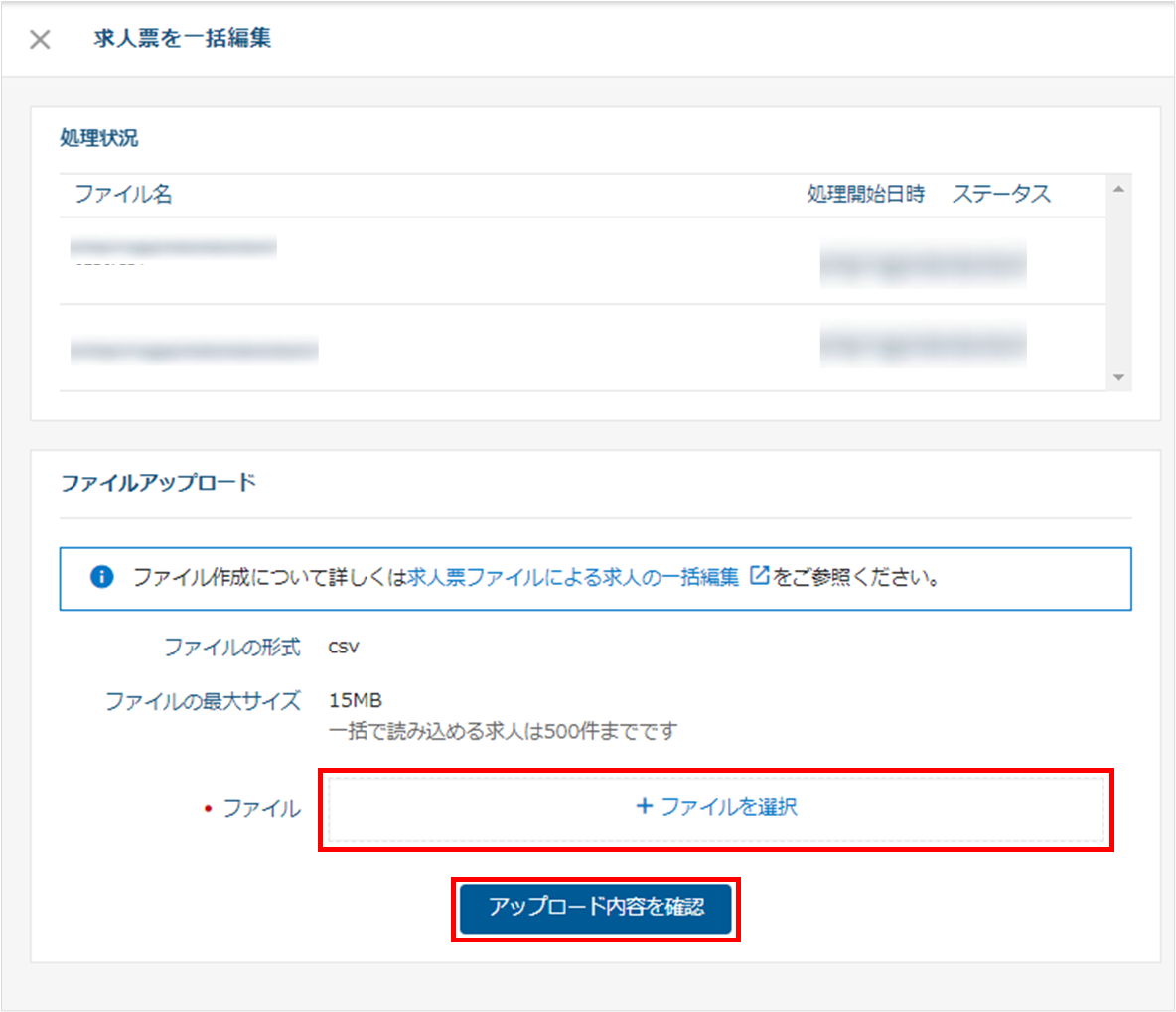
4.「変更情報の確認」に変更される「選考ポジション」(選考ポジションを変更した場合は、変更前のもの)が表示されますので、内容をご確認いただき、間違いがなければ「実行」をクリックします。
CSVファイルにエラーがある場合は以下のような表示になりますので、「エラー内容を確認」をクリックし、CSVファイルを再度編集し直してください。
5.アップロードに成功するとステータスは「成功」となり、何件の求人が編集されたか表示されます。ステータスが「処理中」の場合は、しばらく経ってからブラウザの画面のリロードを行うとステータスが更新されます。
▼ステータス「成功」の場合
▼ステータス「処理中」の場合
CSVのアップロード履歴は、直近1週間の履歴が表示されます。
アップロードに失敗した場合
アップロードに失敗した場合、ステータスは「失敗」となり、アップロードに失敗した件数が表示されます。
「失敗件数」をクリックすると、エラー詳細が表示されます。内容を確認・修正したうえで、改めてアップロードをお試しください。
1件失敗すると、ファイル内の情報はすべて取り込まれません。ご注意ください。