最終更新:2026/05/21
説明動画はこちらから視聴できます。
誰がこの機能を使用することができますか?
採用担当者・採用コーディネーター
目次
- できること
- 「応募概要レポート」の活用例
- 「応募概要レポート」が閲覧できるようになるまでの流れ
- 【ステップ1】レポートに含める求人を選択する
- 【ステップ2】レポートに表示するステップを選択する
- 【ステップ3】作成したレポートを閲覧する
- 「応募概要レポート」の基本ルール
-
各項目のカウントロジック
-「実施数」内の各項目のカウントロジック
-「未実施数」内の各項目のカウントロジック - 作成したレポートを編集する(選択した求人を変更する、レポート名を変更する)
- 作成したレポートを削除する
できること
「応募概要レポート」では、1求人あたりの全ステップの歩留まりや応募経路軸での数値を確認することができます。
また、数値をクリックすると該当の応募者が誰なのかを確認することができます。
注意:
データは応募日基点で表示されます。
「応募概要レポート」の活用例
「応募概要レポート」は、さまざまな使い方ができます。
・週次のMTGにて各ステップの候補者詳細を確認し、優先的にフォローする応募者に当たりをつける
・各ステップの転換率における課題の深掘り
→辞退理由の深掘り / 面接官の評価による不合格理由の深掘り
・「先月選考を実施した応募者は何名だったか」「今月の目標採用人数が達成できそうか」等、実施日基点でのデータは「実施数推移レポート」にて確認することが可能です。
詳しくは以下の記事を参考にしてください。
「「実施数推移レポート」について知る(先月選考を実施した応募者は何名だったか」「今月の目標採用人数が達成できそうか」などのデータをHRMOS採用上で閲覧する)」
・「何を分析すればいいか分からない」「どの数値を見たら自社の課題が明確になるのか分からない」等、分析やレポートの活用については、カスタマーサクセス担当までお気軽にご相談ください。レポートの仕様や機能に関するご質問は、HRMOS採用画面右下部の「チャット」よりお声掛けください。
「応募概要レポート」が閲覧できるようになるまでの流れ
以下のステップを行うことにより、「応募概要レポート」を閲覧することができます。
詳細は各リンクをクリックしてください。
【ステップ1】レポートに含める求人を選択する
【ステップ2】レポートに表示するステップを選択する
【ステップ3】作成したレポートを閲覧する
【ステップ1】レポートに含める求人を選択する
注意:
・作成後、編集や削除は可能です。
編集:「作成したレポートを編集する(選択した求人を変更する、レポート名を変更する)」
削除:「作成したレポートを削除する」
・レポート一覧の並び順は作成日順です。(作成日が新しいものが上部)
・並び順を変更することはできません。
1. 左メニュー「レポート」をクリックして、「採用レポート」をクリックします。
2. 「レポートを作成」をクリックします。
3. 「レポート名」を入力し、「求人」を選択します。
求人を一括選択する場合は「求人を一括で選択」をクリックします。
・レポート名は最大50文字です。
・選択肢に表示される求人の並びは「求人ID」順です。
求人IDについては「求人を並び替える(求人IDの設定・変更方法)」を確認してください。
・「終了した求人(運用を終了した求人)」も選択肢に表示されます。
「求人を一括で選択」をクリックした場合は、レポートに含める求人を選択し、「追加」をクリックします。
「求人名」「求人ラベル」「採用グループ」での絞り込みも可能です。
【ステップ2】レポートに表示するステップを選択する
レポート上で「応募」と「内定」の間の表示するステップを、最大5ステップまでカスタマイズすることができます。
設定したステップは、「実施数推移レポート」「面接官分析レポート」でも適用されます。
▼イメージ
1. 「応募」の次に表示するステップ名称を入力します。
選考のステップを表示しない(「応募」の次に「内定」とする)場合は、右上部にあるゴミ箱のマークをクリックして、手順4へ進んでください。
2. 選考フローごとに、選考ステップを選択します。
・表示するステップが1ステップの場合は、手順4へ進んでください。
・選考フローが複数ある場合、いずれかの選考フローにおいて、最低限1つの選考ステップを選択する必要があります。
選択しない場合には、レポート上で該当ステップの数値が【-】として表示されます。
また、転換率についても【-%】として表示されます。
・選考ステップの前後を入れ替えている場合は、転換率が100%を超える可能性があります。
3. 2ステップ以上表示したい場合は、「+KPIとするステップを追加」をクリックして手順1〜3を繰り返してください。(最大5ステップまで)
4. 「保存」をクリックしたら完了です。
【ステップ3】作成したレポートを閲覧する
1. 左メニュー「レポート」をクリックして「採用レポート」をクリックします。
2. レポート名をクリックします。
注意:
「採用グループ」機能を利用している場合、閲覧権限がない求人が
含まれているレポートは一覧に表示されません。
3. 設定した条件で選考ポジションごとの数値を確認できます。
4. 選考ポジション名をクリックすると、応募経路ごとの実績が閲覧できます。
5. 「求人媒体」をクリックすると、求人媒体ごとに「自主応募経由」や「スカウト経由」など登録されている応募経路名ごとに数値を確認できます。
応募経路名の「()」の前の文字列にて求人媒体をグルーピングし、媒体ごとの総数も確認できます。グルーピングのロジックについては、「レポート画面にて、求人媒体ごとに数値が表示されるが、グループ化されるロジックを知りたい」をご確認ください。
6. 「詳細」をクリックすると、総計または選考ポジションごとの「実施数」「経路別実績」の内訳が一覧で確認できます。
赤枠・・・全求人の総計の詳細
青枠・・・各求人ごとの詳細
▼詳細ページ(イメージ)
「応募概要レポート」の基本ルール
以下の6つのルールが基本となります。詳細は各リンクをクリックしてください。
①実施数は応募日を基点にカウントされる
②ユニーク応募者数でカウントされる
③選考フローに設定されていない面談はカウントされない
④「重複応募として終了」とした応募者はカウントされない
⑤大きく分けて「実施数」と「未実施数」の2つに分かれる
⑥転換率は、実施数をもとに算出されている
①実施数は応募日を基点にカウントされる
絞り込みで指定した期間内に応募があった応募者の選考がカウントされます。
例)
応募日:11/1
HRMOS採用上で面接設定を行った日:11/5
面接実施日:11/10
→絞り込みの期間が11/1を含んでいたらカウントされる
②ユニーク応募者数でカウントされる
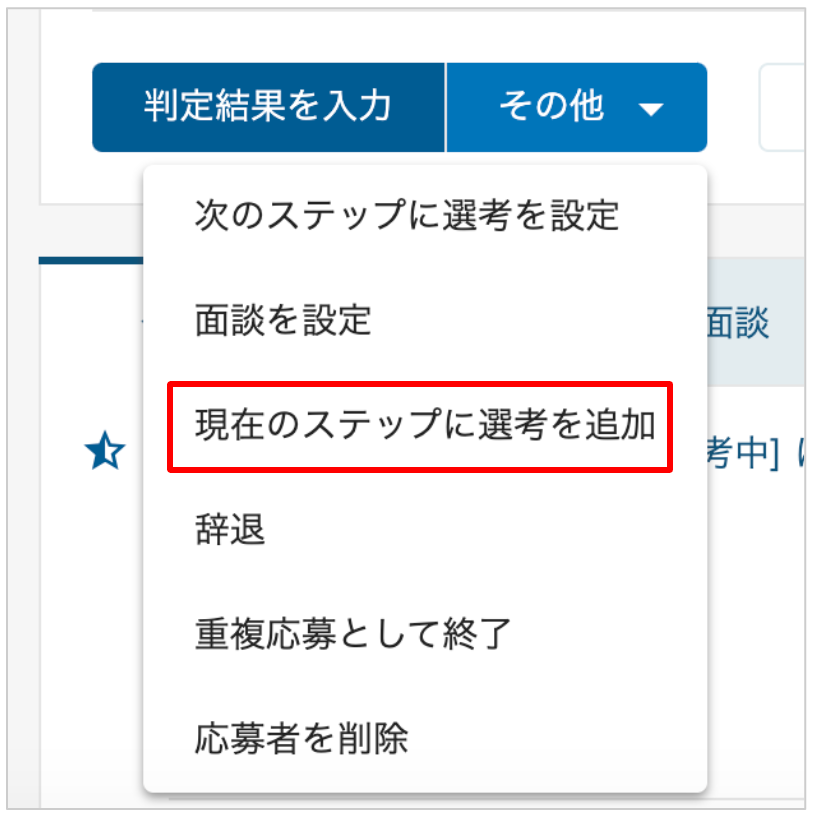
「現在のステップに選考を追加」を使用して再選考を行っている場合は、最も選考が進んでいないものを対象に数値計上が行われます。
最も選考が進んでいないものとは、以下のステータスの順序に基づいて算出されます。
未設定 > 調整中 > 実施待ち > 評価待ち > 判定結果未入力
例)
・1次面接内で、複数回選考が設定されており、1つは評価済み、1つは実施待ちの場合
→ 1次面接実施待ちでカウント
③選考フローに設定されていない面談はカウントされない
「その他」から設定した面談はカウントされません。
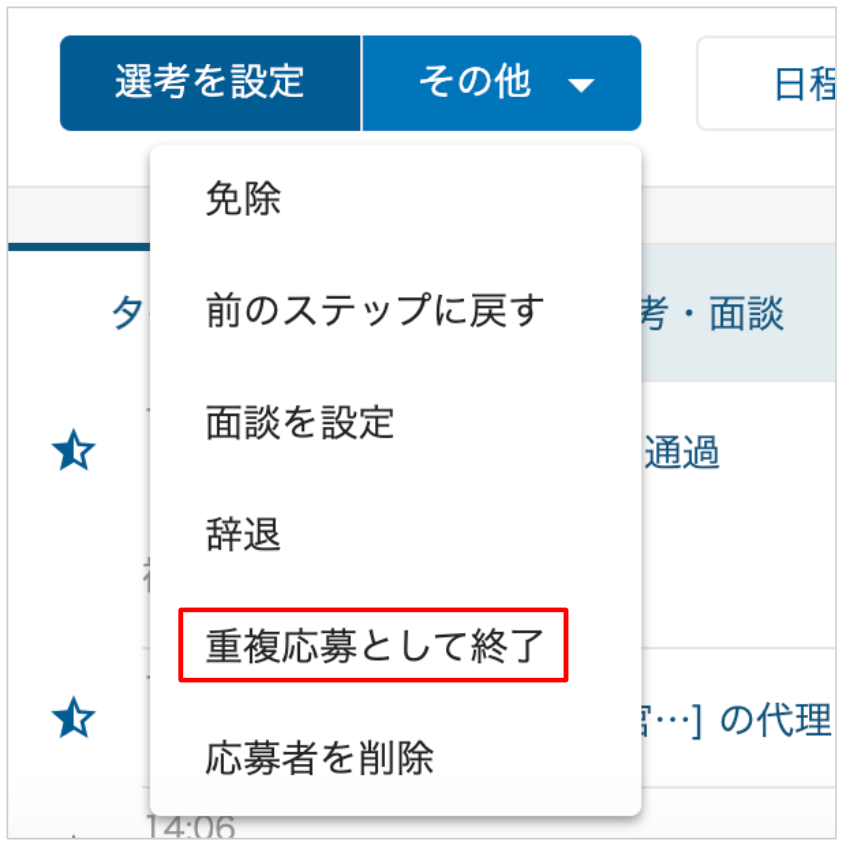
④「重複応募として終了」とした応募者はカウントされない
⑤大きく分けて「実施数」と「未実施数」の2つに分かれる
選考実施日時が未来の選考や調整中の選考、未設定の選考は、「未実施数」でカウントされます。
【実施数】=通過・免除+不合格+辞退+結果未定 - 実施前辞退
【未実施数】=実施待ち+調整中+未設定
⑥転換率は、実施数をもとに算出されている
【転換率】=次のステップ実施数 / 前のステップの実施数
※未実施数は含まれません。
⑦各求人の詳細レポート画面の数値をクリックすると、該当の応募者一覧画面が表示される
▼クリックできる数値(赤枠部分)※0名の場合はクリックできません
▼数値をクリックしたら表示される画面
氏名の右部にあるマーク(上記画像赤枠部分)をクリックすると、該当の応募者の詳細画面(選考管理)が別タブで開きます。
注意:
右端にある「選考実施日」は、以下の場合には日付が表示されません。・「日時指定なし」の選考ステップの場合
・「日時指定あり」の選考ステップで、選考実施日を入力せずに調整中の場合
各項目のカウントロジック
◆「実施数」内の各項目のカウントロジック
「日時指定あり」の選考ステップと「日時指定なし」の選考ステップで一部のカウントロジックが異なります。
|
項目 |
カウントロジック | |
|---|---|---|
| 日時指定あり | 日時指定なし | |
| 通過 | 判定結果を「通過」と入力したらカウントされる | |
| 免除 | 「免除」の操作をしたらカウントされる | |
| 不合格 | 判定結果を「不合格」と入力したらカウントされる |
|
| 実施前辞退 |
下記のいずれかの状態で「辞退」のステータスに変更したらカウントされる ・未設定 |
未設定の状態で「辞退」のステータスに変更したらカウントされる |
| 実施後辞退 | 設定された選考日時後に「辞退」のステータスに変更したらカウントされる | 選考設定済みの状態で「辞退」のステータスに変更したらカウントされる |
| 判定結果未入力 | 選考日時を過ぎていて、評価が全員完了している状態で判定結果が未入力だったらカウントされる | 選考設定済みの状態で、評価が全員完了している状態で判定結果が未入力だったらカウントされる |
| 評価待ち | 選考日時を過ぎていて、未評価の面接官が1名以上いたらカウントされる | 選考設定済みの状態で、未評価の面接官が1名以上いたらカウントされる |
| 内定承諾・入社待ち | 「内定」もしくは「内定承諾」のステータスに変更したらカウントされる |
|
◆「未実施数」内の各項目のカウントロジック
「日時指定あり」の選考ステップと「日時指定なし」の選考ステップで一部のカウントロジックが異なります。
|
項目 |
カウントロジック | |
|---|---|---|
| 日時指定あり | 日時指定なし | |
| 実施待ち | 選考が設定済みの状態で、選考日時が未来の日時だったらカウントされる |
なし ※選考を設定した時点で実施済みとみなすため |
| 調整中 | 選考設定・変更時に「調整中」にチェックを入れたらカウントされる |
なし ※「調整中」の設定がないため |
| 未設定 | 選考が設定前だったらカウントされる |
|
▼「選考日時設定あり」のロジックイメージ
▼「選考日時設定なし」のロジックイメージ
作成したレポートを編集する(選択した求人を変更する、レポート名を変更する)
以下の手順で、作成済みのレポートを編集することができます。
1. 左メニュー「レポート」をクリックして「採用レポート」をクリックします。
2. 編集したいレポート名をクリックします。
3. 「編集」をクリックします。
4. 変更したい箇所を編集します。
5.最下部の「保存」をクリックして完了です。
作成したレポートを削除する
以下の手順で、作成済みのレポートを削除することができます。
1. 左メニュー「レポート」をクリックして「採用レポート」をクリックします。
2. 削除したいレポート名をクリックします。
3. 「▼」をクリックして、「レポートを削除」をクリックします。
4. ポップアップが表示されたら「削除」をクリックして完了です。